로봇청소기 · 모델명 없이 시작하는 확인
로봇청소기가 앱에서 오프라인으로 보여요
앱에 오프라인이 보이면 휴대전화의 집 인터넷과 로봇 위치의 신호, 최근 공유기 이름·비밀번호 변경을 나누어 확인하세요. Wi-Fi 재설정 버튼과 공장 초기화는 모델마다 다르므로 공통 절차로 사용하지 마세요.
안내 검토 2026-10-14
휴대전화를 집 Wi-Fi에 연결해 일반 웹페이지가 열리는지 확인하고 로봇 위치를 기록하세요.
첫 확인 방법 읽기 →브랜드를 모르는 로봇청소기에서 인터넷·신호 위치·최근 네트워크 변경을 관찰하는 범위입니다. Wi-Fi 재설정과 재등록은 정확한 모델 설명서를 우선하세요.
영상으로 확인하기
영상의 브랜드·제품 범위를 먼저 확인하세요. 구조나 모델이 다르면 해당 절차를 적용하지 마세요.
[삼성전자 청소기] BESPOKE 제트 봇(VR9500) SmartThings(iOS) 연결 방법이 궁금합니다
삼성 BESPOKE 제트 봇 VR9500을 iOS용 SmartThings에 등록하는 안내다. 앱 오프라인 증상에서 재등록 경로를 확인하는 보조 자료이며 Android, 다른 모델, 최신 앱 화면에 그대로 일반화하지 않는다.
영상 안의 재생 버튼을 누르면 시작합니다.
제조사 연결 근거 ↗ · 링크·제품 범위 확인 2026-10-14
[삼성전자 로봇청소기] 2026 비스포크 AI 스팀 로봇청소기 Wi-Fi 설정 초기화 방법
2026년형 삼성 비스포크 AI 스팀 2.0 로봇청소기의 Wi-Fi 설정 초기화와 SmartThings 기기 진단을 통한 재설정 안내다. 초기화하면 앱 등록 상태가 오프라인으로 바뀌므로 해당 모델과 절차를 확인한 경우에만 적용한다.
영상 안의 재생 버튼을 누르면 시작합니다.
제조사 연결 근거 ↗ · 링크·제품 범위 확인 2026-10-14
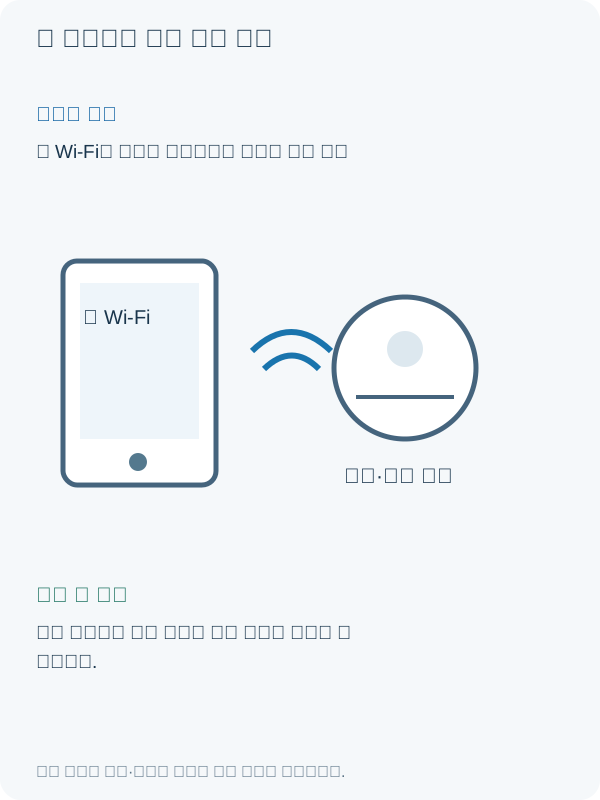
집 인터넷과 로봇 위치 신호 비교
휴대전화 인터넷이 끊기거나 로봇 위치에서 신호가 약합니다.
휴대전화의 집 Wi-Fi와 로봇 위치
정상일 때 같은 Wi-Fi의 휴대전화 인터넷이 정상이고 로봇 위치에서도 신호가 안정적입니다.
확인이 필요할 때 휴대전화 인터넷이 끊기거나 로봇 위치에서 신호가 약합니다.
- 휴대전화를 집 Wi-Fi에 연결해 일반 웹페이지가 열리는지 확인하고 로봇 위치를 기록하세요.
- 계단이 없는 안전한 위치에서 신호 조건만 비교하고 본체를 분해하거나 네트워크를 초기화하지 마세요.
조치한 뒤 집 인터넷과 로봇 위치의 신호 문제를 나눌 수 있습니다.
해당하지 않으면 최근 네트워크 변경 확인 상태를 확인하세요.
최근 네트워크 변경 확인
공유기·Wi-Fi 이름·비밀번호 변경 뒤 오프라인이 시작됐습니다.
최근 공유기·Wi-Fi 정보 변경 기록
정상일 때 공유기와 Wi-Fi 정보가 바뀌지 않았습니다.
확인이 필요할 때 공유기·Wi-Fi 이름·비밀번호 변경 뒤 오프라인이 시작됐습니다.
- 변경한 항목과 앱의 현재 연결 이름만 기록하세요.
- 재등록이 필요하면 정확한 모델 설명서의 Wi-Fi 연결 절차를 확인하고 공장 초기화는 먼저 하지 마세요.
조치한 뒤 네트워크 정보 변경과 제품 통신 점검 대상을 구분할 수 있습니다.
인터넷과 신호가 정상인데 계속 오프라인이면 앱 화면, 공유기 변경 여부와 모델명을 제조사 지원에 전달하세요. 공장 초기화는 먼저 하지 마세요.
조치 후 이렇게 확인하세요
집 인터넷과 로봇 위치의 신호 문제를 나눌 수 있습니다.
네트워크 정보 변경과 제품 통신 점검 대상을 구분할 수 있습니다.
계속 같은 증상이 나타난다면
인터넷과 신호가 정상인데 계속 오프라인이면 앱 화면, 공유기 변경 여부와 모델명을 제조사 지원에 전달하세요. 공장 초기화는 먼저 하지 마세요.
상담할 때 아래 내용을 알려주면 확인에 도움이 됩니다.
- 브랜드·모델명과 앱 이름
- 예약·연결·청소 기록 화면
- 충전 표시와 발생 시각
- 이미 확인한 항목과 변화
이 안내 공유하기
필요한 사람에게 현재 해결 안내를 보내세요. 카카오톡은 기기의 공유 창에서 선택합니다.
로봇청소기 브랜드를 선택하세요
내 제품의 브랜드를 고르면 공식 고객지원이나 홈페이지가 새 창에서 열립니다. 위 확인 절차의 적용 여부는 각 단계에 표시된 브랜드·모델 범위를 확인하세요.
목록에 내 브랜드가 없다면 제품 설명서나 제품 라벨의 제조사 고객지원을 확인하세요.
원인을 더 좁히고 싶다면
본문을 읽은 뒤 필요한 경우에만 이용하세요. 모델명 없이도 시작할 수 있습니다.
질문에 답하며 원인 좁히기 →참고한 공식 자료
제품별로 확인한 원문을 바탕으로 다시 작성했습니다. 실제 위치·버튼·설치 조건은 해당 모델 설명서를 우선하세요.
- Xiaomi MI Robot Vacuum-Mop 공식 FAQ ↗원문 확인 2026-10-14