공유기·인터넷 · 모델명 없이 시작하는 확인
공유기가 앱에서 오프라인이에요
전원과 실제 인터넷 상태를 먼저 확인해 앱 표시만의 문제인지 구분하고 계정·공유기 초기화는 하지 마세요.
안내 검토 2026-10-13
모든 기기인지 한 기기인지, 유선도 안 되는지 확인
첫 확인 방법 읽기 →외관과 사용자 설정을 확인하는 공통 순서입니다. 세부 분리·세척·초기화는 샤오미 공유기 공식 자료와 실제 모델 구조가 일치할 때만 적용하세요.
공유기 전원 또는 시작 상태
적용: 샤오미 공식 자료가 뒷받침하는 외부 확인
표시등이 꺼져 있거나 주황색으로 시작 중이다.
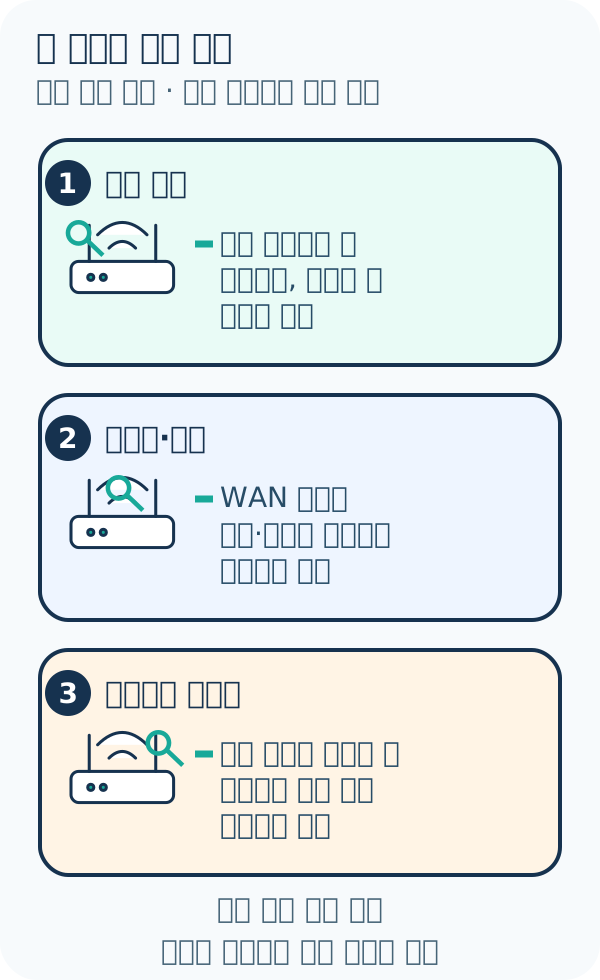
회선 장비와 공유기의 전원·WAN 표시, 케이블 양끝과 연결된 기기의 네트워크 상태
정상일 때 회선 장비에서 공유기 WAN 포트로 신호가 들어오고 기기가 Wi-Fi 또는 LAN으로 연결됩니다.
확인이 필요할 때 표시등이 꺼져 있거나 주황색으로 시작 중이다.
- 모든 기기인지 한 기기인지, 유선도 안 되는지 확인
- WAN 포트와 모뎀·공유기 표시등을 사진으로 기록
- 회선 장비가 안정된 뒤 공유기를 켜고 설정 초기화는 보류
- 플러그가 느슨하면 손상 여부를 확인한 뒤 바르게 연결하고 시작 상태가 끝날 때까지 기다린다.
조치한 뒤 전원이나 시작 과정이 원인이면 정상 표시로 바뀔 수 있다.
예상 변화가 없거나 같은 증상이 반복되면 다음 원인을 확인하고, 위험 신호가 생기면 즉시 중단하세요.
공유기 인터넷 연결 이상
적용: 샤오미 공식 자료가 뒷받침하는 외부 확인
앱뿐 아니라 공유기 Wi-Fi에 연결한 기기도 인터넷을 쓰지 못한다.
회선 장비와 공유기의 전원·WAN 표시, 케이블 양끝과 연결된 기기의 네트워크 상태
정상일 때 회선 장비에서 공유기 WAN 포트로 신호가 들어오고 기기가 Wi-Fi 또는 LAN으로 연결됩니다.
확인이 필요할 때 앱뿐 아니라 공유기 Wi-Fi에 연결한 기기도 인터넷을 쓰지 못한다.
- 앞의 ‘공유기 전원 또는 시작 상태’에서 마친 공통 확인은 반복하지 마세요. 이번에는 ‘공유기 인터넷 연결 이상’ 조건만 살펴보세요: 앱뿐 아니라 공유기 Wi-Fi에 연결한 기기도 인터넷을 쓰지 못한다.
- 모뎀 케이블이 단단한지 확인하고 회선 전체가 안 되면 인터넷 제공자에게 문의한다.
조치한 뒤 회선 문제와 앱 표시 문제를 구분할 수 있다.
예상 변화가 없거나 같은 증상이 반복되면 다음 원인을 확인하고, 위험 신호가 생기면 즉시 중단하세요.
앱 계정·지역 서비스 상태
적용: 샤오미 공식 자료가 뒷받침하는 외부 확인
인터넷은 정상인데 앱에서만 오프라인으로 보인다.
회선 장비와 공유기의 전원·WAN 표시, 케이블 양끝과 연결된 기기의 네트워크 상태
정상일 때 회선 장비에서 공유기 WAN 포트로 신호가 들어오고 기기가 Wi-Fi 또는 LAN으로 연결됩니다.
확인이 필요할 때 인터넷은 정상인데 앱에서만 오프라인으로 보인다.
- ‘앱 계정·지역 서비스 상태’ 상태를 발견한 시점의 표시·소리·냄새·열·누수를 사진이나 메모로 남기세요.
- 작동을 멈추고 전원에 안전하게 접근할 수 있을 때 분리하세요.
- 외부에서 보이는 상태와 모델명을 제조사 공식 서비스에 전달하세요. 내부 커버나 부품은 열지 마세요.
조치한 뒤 계정·지역 서비스·서버 문제 여부를 공식 지원에서 확인할 수 있다.
이 상태에서는 반복 작동하지 말고 기록을 남겨 공식 서비스에 점검을 요청하세요.
조치 후 이렇게 확인하세요
조치한 항목 하나만 바꾼 뒤 표시·소리·작동 시간이 어떻게 달라졌는지 비교하세요.
정상으로 돌아와도 누수·과열·타는 냄새·반복 차단이 나타나면 즉시 사용을 멈추세요.
계속 같은 증상이 나타난다면
표시등 색, 실제 인터넷 여부, 로그인 계정 표시, 오프라인 시작 시점을 해당 제품 제조사 공식 서비스에 전달하세요.
외부 확인이 정상인데 증상이 반복되면 내부 부품을 열지 말고 제조사 공식 서비스에 관찰 기록을 전달하세요.
상담할 때 아래 내용을 알려주면 확인에 도움이 됩니다.
- 모델명
- 표시등 색과 점멸
- 실제 인터넷 여부
- 앱과 계정 화면
이 안내 공유하기
필요한 사람에게 현재 해결 안내를 보내세요. 카카오톡은 기기의 공유 창에서 선택합니다.
공유기·인터넷 브랜드를 선택하세요
내 제품의 브랜드를 고르면 공식 고객지원이나 홈페이지가 새 창에서 열립니다. 위 확인 절차의 적용 여부는 각 단계에 표시된 브랜드·모델 범위를 확인하세요.
목록에 내 브랜드가 없다면 제품 설명서나 제품 라벨의 제조사 고객지원을 확인하세요.
원인을 더 좁히고 싶다면
본문을 읽은 뒤 필요한 경우에만 이용하세요. 모델명 없이도 시작할 수 있습니다.
질문에 답하며 원인 좁히기 →참고한 공식 자료
제품별로 확인한 원문을 바탕으로 다시 작성했습니다. 실제 위치·버튼·설치 조건은 해당 모델 설명서를 우선하세요.
- Why is the Xiaomi Router displayed as offline in the Mi WiFi APP or the Mi Home/Xiaomi Home APP? ↗이전 확인 자료 · 원문 확인 2026-10-13