모니터 · 모델명 없이 시작하는 확인
모니터 화면이 누렇거나 색이 이상해요
모니터 자체 메뉴도 같은 색으로 보이는지 확인하세요. 메뉴가 정상이라면 연결 기기의 야간 표시·고대비 같은 화면 설정과 영상 케이블을 차례로 비교하세요.
안내 검토 2026-10-14
모니터 자체 메뉴와 평소 익숙한 흰색 화면을 나란히 비교하세요.
첫 확인 방법 읽기 →모델 공통으로 시작할 수 있는 색상 확인입니다. 색온도와 화면 보조 기능의 이름은 제품과 운영체제마다 다릅니다.
영상으로 확인하기
영상의 브랜드·제품 범위를 먼저 확인하세요. 구조나 모델이 다르면 해당 절차를 적용하지 마세요.
모니터 화면색이 이상할 때 설정하는 방법
삼성 모니터 중 JOG 메뉴와 연결 방식이 영상과 같은 제품의 색 이상 확인. 케이블·화면 설정 비교 후에도 자체 메뉴 색이 이상하면 점검을 요청하세요.
영상 안의 재생 버튼을 누르면 시작합니다.
제조사 연결 근거 ↗ · 링크·제품 범위 확인 2026-10-18
자체 메뉴의 색부터 확인
화면이 갑자기 흑백·붉은색·누런색으로 보입니다.
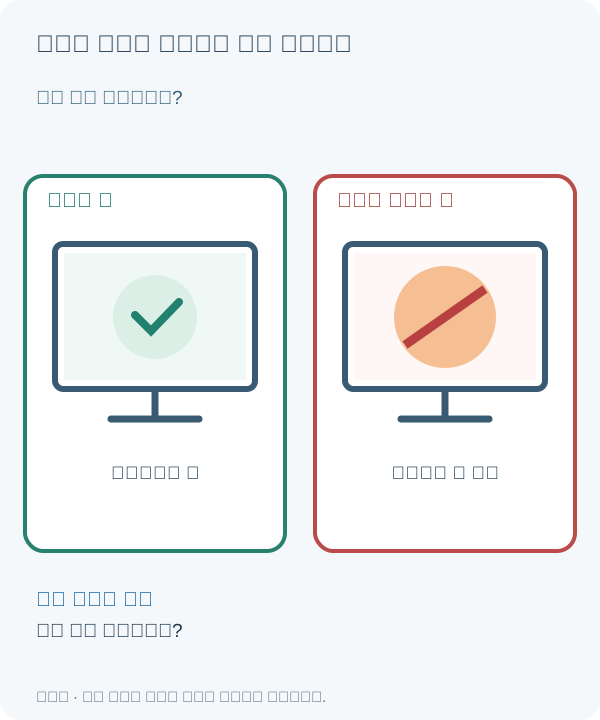
모니터 자체 메뉴와 입력 화면의 색
정상일 때 자체 메뉴와 영상 모두 자연스러운 색으로 보인다.
확인이 필요할 때 설정 복원 후에도 특정 색만 보이거나 자체 메뉴까지 왜곡된다.
- 모니터 자체 메뉴와 평소 익숙한 흰색 화면을 나란히 비교하세요.
- 이상한 색이 모든 화면에서 같은지 사진과 함께 기록하세요.
조치한 뒤 자체 메뉴가 정상이라면 연결 기기나 입력 신호 쪽을 먼저 확인할 수 있습니다.
자체 메뉴가 정상이면 화면 설정과 케이블을 비교하세요.
화면 설정과 입력 신호 비교
야간 표시·고대비·색온도 같은 화면 설정
야간 표시·고대비·색온도 설정과 영상 케이블
정상일 때 자체 메뉴와 영상 모두 자연스러운 색으로 보인다.
확인이 필요할 때 설정 복원 후에도 특정 색만 보이거나 자체 메뉴까지 왜곡된다.
- 변경 전 값을 기록한 뒤 야간 표시·고대비·색온도 관련 설정이 켜졌는지 확인하세요.
- 전원을 끈 뒤 영상 케이블의 바깥 연결을 확인하고 다른 입력에서도 같은지 비교하세요.
조치한 뒤 화면 설정과 외부 입력 문제인지 모니터 자체 점검이 필요한지 좁힐 수 있습니다.
자체 메뉴까지 왜곡되거나 여러 입력에서 같으면 제조사 공식 지원에 문의하세요.
조치 후 이렇게 확인하세요
자체 메뉴가 정상이라면 연결 기기나 입력 신호 쪽을 먼저 확인할 수 있습니다.
화면 설정과 외부 입력 문제인지 모니터 자체 점검이 필요한지 좁힐 수 있습니다.
계속 같은 증상이 나타난다면
자체 메뉴까지 같은 색으로 왜곡되거나 여러 입력에서 반복되면 설정값과 화면 사진을 제조사 공식 지원에 전달하세요.
상담할 때 아래 내용을 알려주면 확인에 도움이 됩니다.
- 모니터 모델명과 연결 기기
- 이상하게 보이는 색과 시작 시점
- 자체 메뉴의 색상 상태
- 확인한 화면 설정·입력·케이블
이 안내 공유하기
필요한 사람에게 현재 해결 안내를 보내세요. 카카오톡은 기기의 공유 창에서 선택합니다.
원인을 더 좁히고 싶다면
본문을 읽은 뒤 필요한 경우에만 이용하세요. 모델명 없이도 시작할 수 있습니다.
질문에 답하며 원인 좁히기 →참고한 공식 자료
제품별로 확인한 원문을 바탕으로 다시 작성했습니다. 실제 위치·버튼·설치 조건은 해당 모델 설명서를 우선하세요.
- LG 공식 고객지원 · 모니터 화면이 누렇거나 색이 이상해요 ↗원문 확인 2026-10-14