LG · 증상 해결 안내
LG 공식 안내 · 모니터 글씨가 흐리거나 번져 보여요
LG 공식 자료의 적용 제품과 기능 범위를 먼저 확인하세요. PC의 디스플레이 설정에서 현재 해상도가 권장 값인지 확인하세요. 모니터 자체 메뉴 글씨도 흐린지 비교하고, PC만 흐리다면 배율·해상도를 권장 값으로 되돌려 보세요.
Windows PC와 연결한 LG 모니터 안내. Mac·콘솔 메뉴는 해당 제조사 설명서를 따른다. 정확한 메뉴 이름·버튼 위치·지원 기능은 해당 모델의 공식 사용설명서를 우선하세요.
안내 검토 2026-10-14
LG 공식 자료 · 먼저 확인할 상태
사진은 보이는데 글자 가장자리가 선명하지 않습니다.
LG 공식 자료가 다루는 모니터 글씨가 흐리거나 번져 보여요 범위
정상일 때 권장 해상도에서 글자와 모니터 자체 메뉴가 선명하다.
확인이 필요할 때 권장 설정과 다른 케이블에서도 계속 번져 보인다.
- PC의 디스플레이 설정에서 현재 해상도가 권장 값인지 확인하세요.
- 모니터 자체 메뉴 글씨도 흐린지 비교하고, PC만 흐리다면 배율·해상도를 권장 값으로 되돌려 보세요.
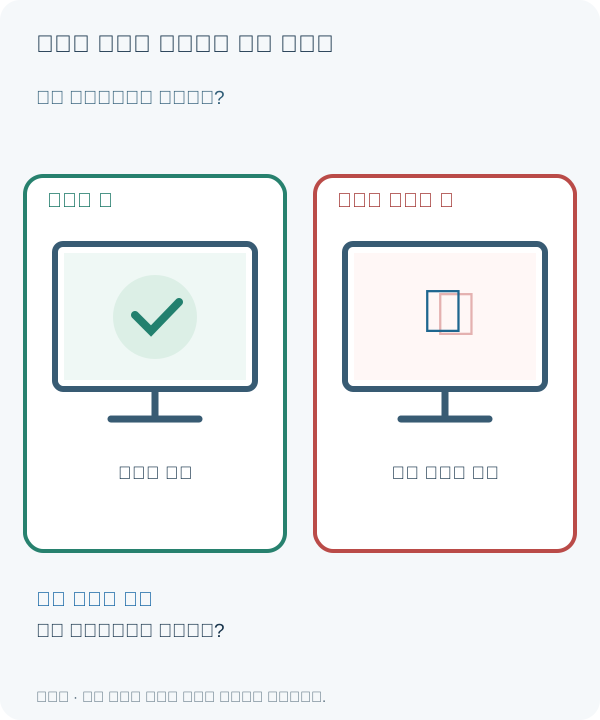
조치한 뒤 PC 설정 때문인지 모니터 자체 표시 문제인지 구분할 수 있습니다.
첫 확인 뒤에도 같은 증상이면 아래 LG 공식 안내의 반복 조건을 확인하세요.
LG 공식 자료 · 반복될 때
영상 케이블 연결 상태나 모니터 설정도 영향을 줄 수 있다.
해당 모델의 외부 설정·연결 상태
정상일 때 권장 해상도에서 글자와 모니터 자체 메뉴가 선명하다.
확인이 필요할 때 권장 설정과 다른 케이블에서도 계속 번져 보인다.
- 전원을 끄고 외부 영상 케이블의 느슨함·손상을 확인하세요.
- 기능·메뉴·부품 구조가 안내와 같은지 해당 모델의 공식 사용설명서에서 확인하세요.
조치한 뒤 PC 설정 때문인지 모니터 자체 표시 문제인지 구분할 수 있습니다.
안내 범위가 다르거나 증상이 반복되면 LG 공식 지원에 문의하세요.
조치 후 이렇게 확인하세요
PC 설정 때문인지 모니터 자체 표시 문제인지 구분할 수 있습니다.
한 번에 한 항목만 확인하고 같은 조건에서 증상이 달라졌는지 살펴보세요.
계속 같은 증상이 나타난다면
권장 설정과 다른 케이블에서도 계속 번져 보인다.
적용 범위가 다르거나 안내한 확인 뒤에도 반복되면 모델명과 기록을 LG 공식 지원에 전달하세요.
상담할 때 아래 내용을 알려주면 확인에 도움이 됩니다.
- 모니터 모델명과 연결 기기
- 현재 해상도와 화면 배율
- 자체 메뉴 글자의 선명도
- 확인한 케이블과 조치 후 변화
이 안내 공유하기
필요한 사람에게 현재 해결 안내를 보내세요. 카카오톡은 기기의 공유 창에서 선택합니다.
원인을 더 좁히고 싶다면
본문을 읽은 뒤 필요한 경우에만 이용하세요. 모델명 없이도 시작할 수 있습니다.
질문에 답하며 원인 좁히기 →참고한 공식 자료
제품별로 확인한 원문을 바탕으로 다시 작성했습니다. 실제 위치·버튼·설치 조건은 해당 모델 설명서를 우선하세요.
- LG 공식 고객지원 · 모니터 글씨가 흐리거나 번져 보여요 ↗원문 확인 2026-10-14